

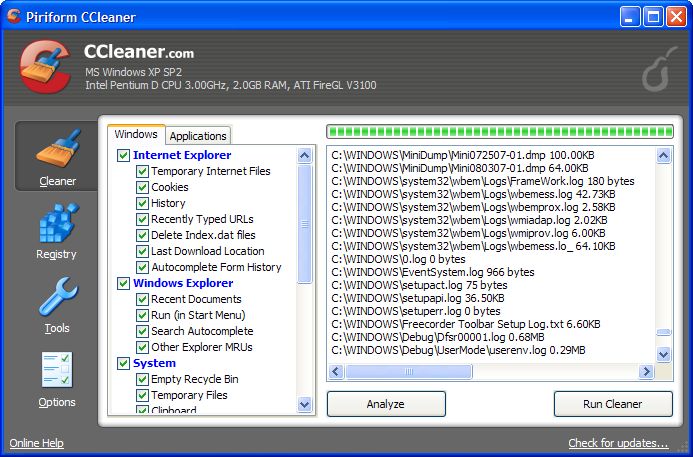

كيفية مسح الملفات من حاسوبك باستخدام CCleaner عند القيام ببيع حاسوبك أو إهداءه إلى أي شخص آخر بالتأكيد آخر ما تريد هو أن يقوم هذا الشخص بتفقد ملفاتك الخاصة ولذلك ومن خلال هذه المقالة الخاصة ستتعرف على كيفية مسح جميع الملفات و البيانات التي يحتويها جهازك بواسطة برنامج CCleaner وسيكون ذلك عبر خطوات سهلة وبسيطة للغاية ويعمل برنامج سي كلينرعلي مسح الكاش والكويز من المتصفحات أيضاًويعمل علي أزالة البرامج الغير مرغوب فيها والتي تعمل علي تعطيل الحاسب والبرنامج يتيح لك ميزة اخري وهي مسح البيانات والملفات من الحاسب وتنظيف الحاسب والبحث عن اي ملف يضر الحاسب ويقوم بمسحه بشكل تلقائي وهو من احدث برامج الكمبيوتر
- الدخول علي الأنترنت عن طريق المتصفح علي موقع http://www.piriform.com/ccleaner
- قم بتنصيب برنامج CCleaner عن طريق الضغط علي كلمة تحميل
- تثبيت البرنامج علي جهاز الحاسب الخاص بك بعد تحميل البرنامج من الانترنت
- قم بحذف جميع الملفات ما عدا التعريفات التي تحتاجها .
- بعد ذلك حذف جميع الملفات او الملفات التي تريد مسحها
- قم بفتح برنامج CCleaner ووضع علامة على كل الخيارات ،.
- بعد ذلك قم بالنقر على “Run cleaner ” ، و قم بالنقر على “Yes” .
- قم بالذهاب إلى “Registry” في الشريط الذي في الأعلى وقم بالنقر على “Fix Selected” .
- قم باغلاق برنامج CCleaner .