

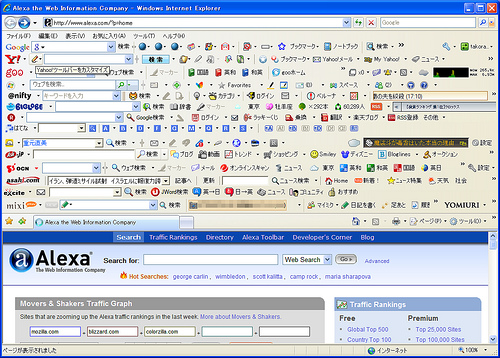
طريقة إزالة شرائط الأدوات في متصفح إنترنت إكسبلورر طريقة إزالة شرائط الأدوات في متصفح إنترنت إكسبلورر شرائط الأدوات في متصفح إنترنت إكسبلورر مهمة للغاية ، ولكن شرائط الأدوات عندما تكون كثيرة يكون متصفح إنترنت إكسبلورر بطيئ ، وفي نفس الوقت بعض شرائط الأدوات تكون ليس لها أهمية وتكون مجرد دعاية لتطبيق ما الكثير من مستخدمي متصفح الأنترنت أكسبلورر يقومون بتثبيت العديدم ن التطبيقات التي لافائدة منها على المتصفح ويجعلون شريط الأدوات ثقيل إللى حد كبير مما يؤدي إلى بطأ التصفح على الأنترنت أكسبلورر وايضاً الكثير من مستخدمي المتصفح يوقومن بتثبيت تطبيقات غير مناسبة لآصدار المتصفح ولايعرفون طريقة إزالة شرائط الأدوات في متصفح أنترنت أكسبلورر ولذلك هذه المقالة سوف تعرفك على كيفية إزالة شرائط الأدوات في متصفح إنترنت إكسبلورر وبمجموعة خطوات بسيطة وسهلة ولاتحتاج إلى خبرة كبيرة في التعامل مع الحاسب

- قم بفتح متصفح إنترنت إكسبلورر .
- قم بالنقر على قائمة “Tools” و منه قم باختيار “Manage add-ons” .
- قم باختيار شريط الأدوات الذي تريد إزالته وقم بالنقر على “Disable” .
- بعد إزالة شريط الأدوات الذي تريد ، قم بإعادة تشغيل المتصفح .
بهذه الخطوات البسيطة والسهلة تكون نجحت في إزالة شرائط الأدوات في متصفح إنترنت إكسبلورر ويمكنك تكرار هذه الخطوات في كل مرة ترغب فيها بإزالة اي تطبيق من شريط الأدوات في تصفح الانترنت أكسبلورر