

كيفية تنصيب تطبيق مدقق الكلمات في متصفح الفايرفوكس هل أنت تريد ان يقوم متصفح الفايرفوكس التدقيق الإملائي عند كتابة بريد إلكتروني على سبيل مثال تطبيق مدقق الكلمات يتيح لك أظهار أي خطأ أملائي عند الكتابة علي الفايرفوكس فمثلآ قيامك بكتابة مقال في أحدي صفحات الأنترنت في متصفح الفايرفوكس فيساعدك هذا التطبيق علي إخراج الكلمات التي بها خطأ أملائي والتطبيق يدعم تصحيح الأخطاء في العديد من اللغات سواء كانت العربية او الأنجليزية او الفرنسية او اي لغة تكتب بها فقط قم تثبيت تطبيق مدقق الكلمات لتصحيح أي أخطاء أملائية و فالأمر سهل وليس صعب فقط قم بقراءة هذا المقال للنهاية وستتعرف على كيفية إضافة مدقق إملائي والذي يقوم بعمل تدقيق إملائي للرسائل التي تقوم بكتابتها ، عبر خطوات سهلة وبسيطة .

- تطبيق مدقق الكلمات علي الفايرفوكس


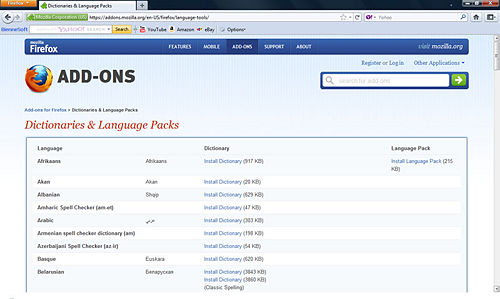
- قم بفتح متصفح الفايرفوكس ،أو الذهاب مباشرة إلى هذا الرابط الذي بالأسفل :
https://addons.mozilla.org/en-US/firefox/language-tools
- أختيار القاموس المناسب لتدقيق الإملائي الخاص بك ، ويمكنك إضافة اكثر من قاموس في متصفح الفايرفوكس .
- لابد من تثبيت القاموس عبر الضغط على “Install Dictionary” .
- في الصفحة التي سوف تظهر بعد ذلك قم بالضغط على “Add to Firefox” , كما هو موضح بالصورة التي بالأسفل .
- سوف تفتح نافذة صغيرة قم بالنقر على كلمة “Install” .
- بعد ذلك سيطلب منك متصفح الفايرفوكس أن تقوم بإعادة التشغيل ، قم بالنقر على “Restart Now” .


