

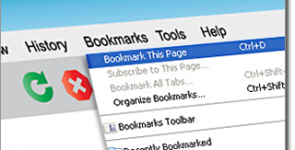
كيفية إضافة إرتباط في متصفحك لرسالة جديدة في هوتميل إذا كنت ممن يقومون بإرسال الرسائل الإلكترونية عبر حساب هوتميل بكثرة فأنت بكل تأكيد سترغب بالإستفادة من هذه المقالة ، حيث أنك ستتعرف على طريقة سهلة و عملية للوصول بسرعة إلى صفحة الرسالة الجديدة في هوتميل ويحتوي الهوتميل علي العديد من المميزات والأضافات والتي تسهل عليك العمل وأرسال رسائل إلي الموظفين في شركتك او رسائل إلي العملاء ويمكنك أضافة أرتباط في هذه الرسائل وأرسالها لآكثر من شخص في وقت واحد وسوف يكون هذا عن طريق وضع إرتباط في مفضلة متصفح ، وكل ما عليك هو أن تقوم بعمل الخطوات التي بالأسفل .

- كيفية إضافة إرتباط في متصفحك لرسالة جديدة في هوتميل


- الدخول علي الأنترنت وتشغيل المتصفح الخاص بك
- إذهب إلى موقع www.hotmail.com .
- بعد الدخول علي موقع الهوتميل يجب عليك الدخول علي الحساب الخاص بك وكتابة البريد الألكتروني وكلمة المرور .
- ثم بالنقر علي أيقونة “Go to inbox” ، وسوف تجدها أسفل كلمة “Hotmail highlights” .
- قم بالضغط على “New” لكتابة رسالة إلكترونية جديدة .
- بعد الذهاب إلى الصفحة التي يجب عليك كتابة رسالة بها جديدة ، كل ماعليك هو الضغط على لوحة المفاتيح عل مفتاحي Ctrl+D وهو إختصار المفضلة في اغلب المتصفحات الحديثة (تم القيام بتجربتها على فايرفوكس وكروم) ، أو يمكنك الضغط على علامة النجمة التي سوف تجدها بجانب شريط العنوان في متصفحك .