

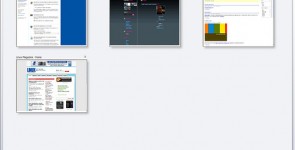
التبويب السريع في إنترنت إكسبلورر 7 هي ميزة رائعة في متصفح إنترنت إكسبلورر الإصدار السابع ، وهذه الميزة تتيح لك وضع إختصارات رائعة وهي تكون أقرب إلى اختصارات متصفح أوبرا ، في هذه المقالة سنتعرف على كيفية إستخدام التبويب السريع في متصفح إنترنت إكسبلورر 7 ، عبر الخطوات التي بالأسفل والتبويب السريع يعني أستخدام لوحة المفاتيح في القيام بالعديد من الأختصارات علي صفحات الأنترنت وعدم أستخدام الفأرة والقيام بكل أعمالك بواسطة لوحة المفاتيح فقط حتي تجعل العمل علي الأنترنت أسهل ومتصفح الأنترنت أكسبلورر من أكثر المتصفحات المجودة علي الأنترنت والتي تتيح لك القيام بالعديد من الاختصارات من لوحة الفاتيح والخطوات الموجوده فى الاسفل لن تستغرق منك وقت كبير لتنفيذها كما انها ايضا لن تكلفك جهدا كبيرا فكما تلاحظون عددها صغير جدا والان أترككم مع هذه الخطوات الرائعه لتجربتها

- التبويب السريع في إنترنت إكسبلورر 7


- تشغيل متصفح أنترنت أكسبلورر والدخول علي الأنترنت
- عند الرغبة في فتح صفحة جديدة علي الأنترنت قم بالنقر علي على Ctrl +T من لوحة المفاتيح .
- ثم بالنقر على “New Tab” لفتح تبويب جديد .
- لآغلاق الصفحة الموجودة علي الأنترنت دون الحاجة إلي أستخدام الفأرة قم بالضغط علي Ctrl+w
- إذا أردت إعادة تشغيل اي صفحة من جديد قم بالنقر علي Ctrl+f5
- للذهاب إلي الصفحة الأخيرة التي قومت بتشغيلها أو فتحها علي الأنترنت قم بالنقر علي Ctrl+9