

كيفية استيراد المفضلة في سفاري هل قمت بالانتقال إلى إستخدام متصفح سفاري ولكنك تريد استيراد المفضلة الخاصة بك من متصفح آخر الكثير من مستخدمي برامج التصفح بدأو في أستخدام متصفح سفاري وجدوا في هذا المتصفح العديد من المميزات الجديدة وسرعة أكبر في التصفح وحماية أكثر من الاعلانات المزعجة ورسائل السبام ولكنهم يريدون نقل القائمة المفضلة لديهم من المتصفح الاخر والتي تحتوي علي المواقع الهامة وعلي كلمات المرور علي البريد الألكتروني الخاص بهم و الأمر سهل للغاية ولا يحتاج منك إلى أن تكون ذو خبرة واسعة في مجال الحاسوب بل يكفي أن تكون تعلم كيفية التعامل مع المتصفح السفاري ، قم باتباع الخطوات التي بالأسفل وستتمكن من استيراد المواقع المفضلة لديك .

- الدخول علي الأنتنرنت عن طريق المتصفح القديم
- البدأ في تشغيل المفضلة الخاصة بك من المتصفح الذي كنت تقوم باستعماله قبل ذلك .
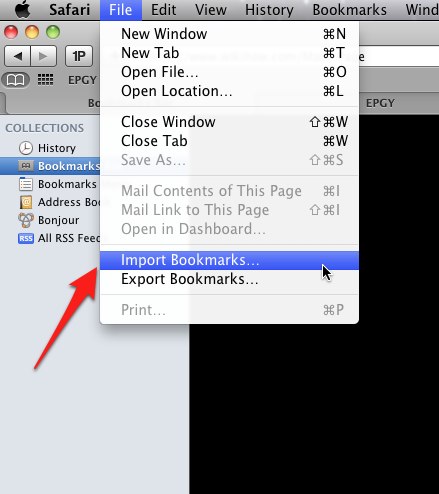
- تشغيل متصفح سفاري والدخول علي الانترنت ، ومن شريط القوائم في الأغلى قم باختيار File ومنه قم بالنقر على “Import Bookmarks” وبعد ذلك ستظهر صفحة لاستعراض مكان ملف المفضلة الذي قمت سابقا بتصدير من المتصفح السابق وسيكون عليك أن تقوم باختيار مكانه وبعد ذلك قم بالضغط على “Import” .

- النقر على شريط القوائم بالأعلى وقم باختيار Bookmarks وبعد ذلك قم بالنقر على “Show all Bookmarks” .

