

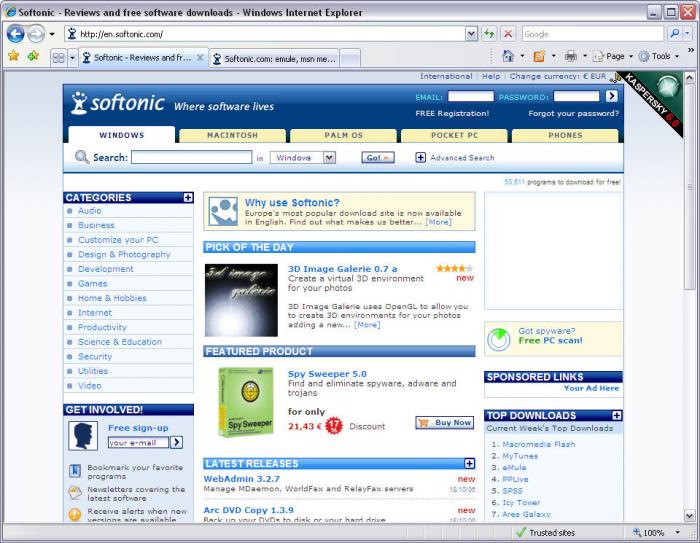
كيفية تخصيص عنوان في إطار متصفح إنترنت إكسبلورر هل كنت تعلم أنه بامكانك تغيير كلمة “Microsoft Internet Explorer” التي توجد في إطار متصفح الإنترنت إكسبلورر إلى أي عنوان تريد الكثير من مستخدمي أنترنت أكسبلورر لايعرفون هذه الميزة الجديدة وهي تغيير عنوان الأنترنت أكسبلورر وكتابة أي كلمة او عنوان من عند حيث يمكنك كتابة أسمك في محل كلمة أنترنت أكسبلورر الموجودة في المتصفح وتعتبر هذه الميزة الفكاهية من أهم الأضافات في متصفح أنترنت أكسبلورر الجديد وهذه الميزة غير موجودة في اي متصفح أخر كما انها لاتحتاج إلي تحميل اي برامج من الأنترنت او تثبيت اي برنامج ولاتحتاج إلي مجهود كبير حتي تتمكن من تغيير العنوان في بداية قائمة أنترنت أكسبلورر وفي هذه المقالة ستتعلم كيفية تخصيص عنوان في إطار متصفح إنترنت إكسبلورر ، عبر الخطوات التي بالأسفل وهي لا تحتوي على آية صعوبة .

- الدخول علي قائمة Start وبعد ذلك قم بالنقر على Run ، وقم بكتابة regedit وقم بالضغط على enter .
- أختيار النقر علي “HKEY_CURRENT_USER” ومنه إلى “Software” ومنه إلى “Microsoft” ومنه إلى “Internet Explorer” ومنه إلى “Main”.
- من المفترض أن تظهر قائمة ، قم بالبحث عن “Window Title” وانقر عليها مرتين .
- ستظهر نافذة تحتوي على “Microsoft Internet Explorer” ، قم بمسحها واكتب ما تريد .
- الضغط علي كلمة “OK” .
- قم باغلاق “Registry Editor” ، وبهكذا نكون انتهينا وفي المرة المقبلة التي ستفتح بها المتصفح ستجد ما كتبت .