

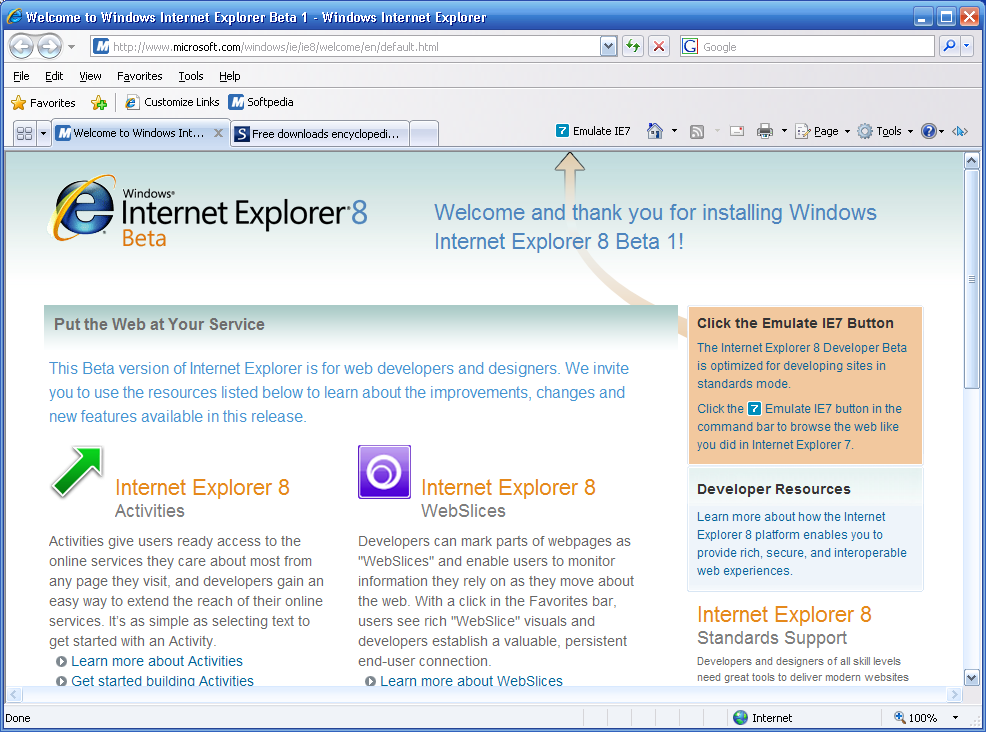
كيفية إضافة تبويبان في متصفح انترنت اكسبلورر 8 عند بدأ التشغيل متصفح إنترنت إكسبلورر من أفضل المتصفحات حول العالم بل وأشهرها على الإطلاق ، وهذا الإصدار الثامن من متصفح انترنت إكسبلورر يحتوي على العديد من المميزات الرائعة ةيعتبر متصفح أنترنت أكسبلولر واحد من أشهر المتصفحات الموجودة علي الأنترنت وينافس أشهر المتصفحات مثل الفايرفوكس والجوجل كروم ومتصفح أنترنت أكسبلولر يحتوي علي أكثر من ميزة جديدة مثل تشغيل العديد من الصفحات والمواقع في وقت واحد وتحميل الملفات من الأنترنت بسرعة ويتيح لك مشاهدة أحدث الأفلام ومقاطع الفيديو علي الأنترنت وتحميلها أيضاً وخاصية أضافة تبويبان في أنترنت أكسبلولر 8سوف نستعرض في هذه المقالة إحدى هذه المميزات الرائعة التي وهي ميزة التصفح عبر التبويب ، وسوف نتعرف على كيفية إضافة تبويبان في متصفح انترنت إكسبلورر 8 .

- تشغيل متصفح أنترنت أكسبلولر8 علي حاسبك والدخول علي الأنترنت
- في الجانب الأيمن من الواجهة الرئيسية للمتصفح ، قم بالنقر على Tools وبعد ذلك قم باختيار “Internet Options” .
- ستفتح نافذة صغيرة بها كلمة “Home Page” مع صندوق صغير أسفلها .
- يمكنك الان ادخال عنوان محرك البحث الذي أنت تعتمده في البحث مثل ، www.google.com .
- قم بادخال عنوان الموقع الإلكتروني الذي تريد أن يفتح المتصفح عليها ويجب ان يحتوي Http .
- لابد من إعادة تشغيل متصفح أنترنت أكسبلولر8 من جديد