

طريقة التحقق من إصدار متصفح انترنت إكسبلورر الخاص بك في العديد من الأوقات تحتاج إلى معرفة رقم الإصدار الخاص بمتصفح إنترنت إكسبلورر الخاص بك إذا كنت ترغب في تحديث المتصفح او تريد تنزيل احدث التطبيقات او لبرامج لمتصفح انترنت أكسبلورر فلابد من التعرف على إصدار المتصفح وطريقة التعرف على إصدار متصفح انترنت أكسبلورر ليست صعبة ويمكنك التعرف على الأصداؤ من خلال خطوات بسيطة ويوجد اكثر من سبب للتعرف على إصدار المتصفح لذلك الكثير من مستخدمي الأنترنت أكسبلورر يريدون التعرف على إصدار المتصفح وفي هذا المقال ستتعرف على كيفية التحقق من إصدار متصفح إنترنت إكسبلورر الخاص بك ، وسيكون ذلك من خلال الخطوات التي بالأسفل وهي خطوات مختصرة وبسيطة .

- التحقق من إصدار متصفح إنترنت إكسبلورر


- قم بالنقر على “Start” ، وبعد ذلك قم باختيار “Run” .
- قم بكتابة “iexplore” ، وبعد ذلك قم بالنقر على “OK” .
- قم بانتظار متصفح إنترنت إكسبلورر لكي يعمل .
- قم بالنقر على “Help” ومن القائمة التي سوف تنسدل قم باختيار “About Internet Explorer” .
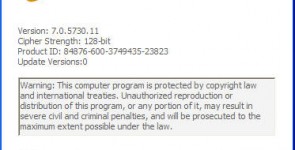
- قم بالتأكد من رقم إصدار متصفح إنترنت إكسبلورر الخاص بك من خلال المعلومات التي ستكون على النافذة التي ستظهر .
بهذه الخطوات والطريقة السهلة تكون نجحت في التعرف على إصدار متصفح انترنت إكسبلورر الخاص بك و بعد ذلك يمكنك تحديث الأصدار او تنزيل التطبيقات بكل سهولة على انترنت أكسبلورر