

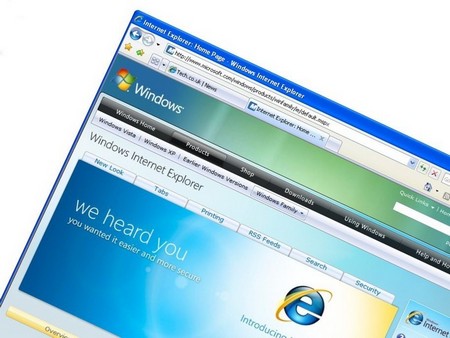
كيفية الترقية إلى إنترنت إكسبلورر الإصدار الثامن تحميل و تنصيب الترقيات هي خطوة مهمة بالنسبة لمتصفحات الإنترنت متصفح إنترنت إكسبلورر الإصدار الثامن هو من أشهر متصفحات الإنترنت حيث أنه يحتوي على العديد من المميزات الكثيرة وخصوصا الإضافات التي يمكن تنصيبها عليه ، ولذلك سنتعرف على كيفية الترقية إلى إنترنت إكسبلورر 8 من خلال هذه المقالة .

- الدخول علي الأنترنت والذهاب إلى موقع MSN عبر النقر على هذا الرابط من (هنا)أو قم بالذهاب إلى الموقع الرسمي لشركة مايكروسوفت عبر هذا الرابط من (هنا)
- البحث عن البرنامج عن طريق كتابة “Internet explorer 8” في خانة البحث التي في الموقع .
- في الصفحة التي تليها قم بالنقر على “Downloads” .
- بعد ذلك النقر على نسخة إنترنت إكسبلورر الخاصة بنظام حاسوبك .
- قم بالضغط على “Download” .
- ستظهر نافذة منبثقة بها خيارات لبرامج تم اختيارها من قبل مايكروسوفت حتى تقوم بتحميلها إلى جهازك ، قم بالنقر على “NO THANKS AND CONTINUE” .
- ستظهر صفحة التحميل قم باختيار المكان الذي تريد حفظ الملف به .
- الضغط على ملف التنصيب الذي قمت بتحميله بعد التحميل .
- قم بالموافقة على إتفاقية الاستخدام الخاصة بانترنت إكسبلورر عبر الضغط على “Accept” .
- بعد ذلك قم بالتريث قليلا حتى ينتهي التحميل .
- بعد الإنتهاء من التحميل قم بالنقر مرتين على أيقونة إنترنت إكسبلورر الذي ستظهر على سطح المكتب .