

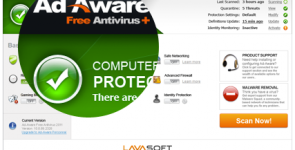
كيفية تنصيب Ad Aware لإزالة السبايوير هل تشعر في بعض الأوقات أن حاسوبك الشخصي بطيئ بعض الشيء أو يحدث الكثير من المشاكل التقنية خلال استخدام حاسوبك إذاً فحاسوبك الشخصي يحتوي على ملفات السباي وير التي تتجسس على كل ما تفعله ولذلك يتوجب عليك استكمال هذه المقالة إلى النهاية حتى تتعرف على كيفية تنصيب برنامج Ad Aware ، وتحمي بياناتك ومعلوماتك الشخصية من السرقة والتجسس .

- تنصيب Ad Aware لإزالة السبايوير


- افتح متصفح الإنتنرت الذي تستخدمه ، وبعد ذلك قم بالنقر على هذا الرابط (هنا) .
- سوف تنتقل إلى صفحة البرنامج الرئيسبة ، وسيكون عليك الضغط على Download Now .
- بعد النقر على Download now ستظهر رسالة تطلب منك اختيار مكان الذي تريد حفظ التطبيق به ، أو إذا كنت تريد فتح الملف مباشرة ، سوف تقوم بالنقر على “open” .
- بعد النقر على Open ، ستفتح واجهة تنصيب البرنامج الخاصة قم بالنقر على Next بعد إغلاق أي برنامج مقتوح عندك في الحاسوب .
- بعد لك قم بالنقر على Next بعد الموافقة على شروط الاستخدام .
- في النافذة التي تليها سيطلب منك اختيار المكان الذي تود تنصيب البرنامج به ، قم بالنقر على Next .
- ستظهر نافذة تحتوي على خياران قم باختيار “Anyone” عبر وضع علامة أمامه .
- في النافذة التالية قم بالنقر على “Next” ، لكي بدأ عملية تنصيب البرنامج .
- في هذه النافذة سيقوم البرنامج باستكمال عملية التنصيب عن طريق نسخ الملفات .
- في النهاية قم بالنقر على “Finish ” كما هو مبين في الصورة التي بالأسفل .


